Hacer la ruta de cobranza del día con la app
El ciclo de un día de cobranza tiene cuatro partes: descargar la información, verificar la ruta, cobrar, y enviar la relación al final.
Descargar la información del día
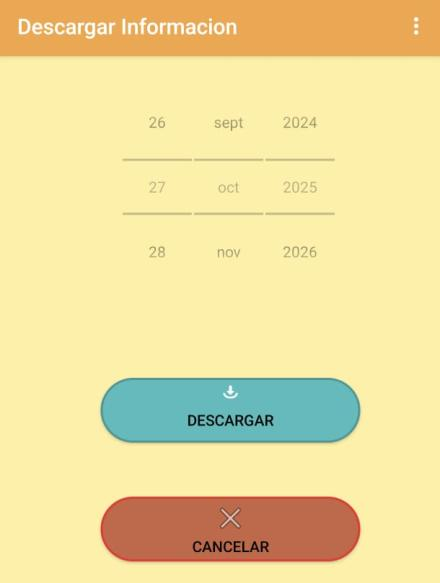
- Abra la app y vaya a la sección DOWNLOAD.
- Seleccione DESCARGAR.
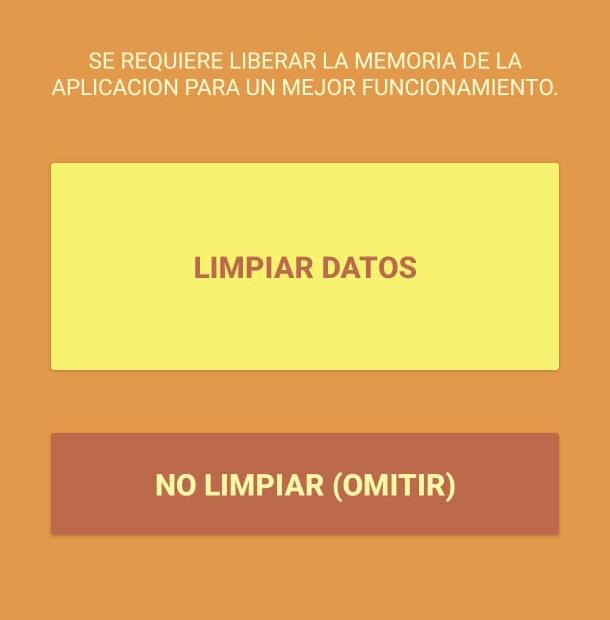
- Aparecerán dos opciones:
- LIMPIAR DATOS: limpia la memoria para que el sistema funcione mejor.
- NO LIMPIAR (OMITIR): conserva la información anterior, por si quiere recuperar datos de cobranzas previas.
- Normalmente elija LIMPIAR DATOS.
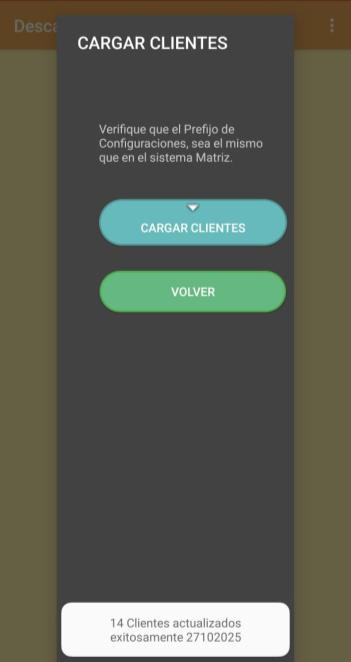
- En la ventana siguiente dé clic en CARGAR CLIENTES.
Sabrá que la descarga salió bien cuando abajo aparezca el mensaje de que los clientes fueron actualizados correctamente, junto con la fecha.
Dé clic en ATRÁS o CANCELAR para volver a la ventana principal.
Verificar la lista de clientes
Desde la ventana principal, entre a RELACIÓN DE CLIENTES para ver su lista de ruta.
Confirme que esté actualizada antes de salir a cobrar, y regrese a la ventana principal.
Cobrar con el código QR
En la ventana principal, entre a COBRAR.
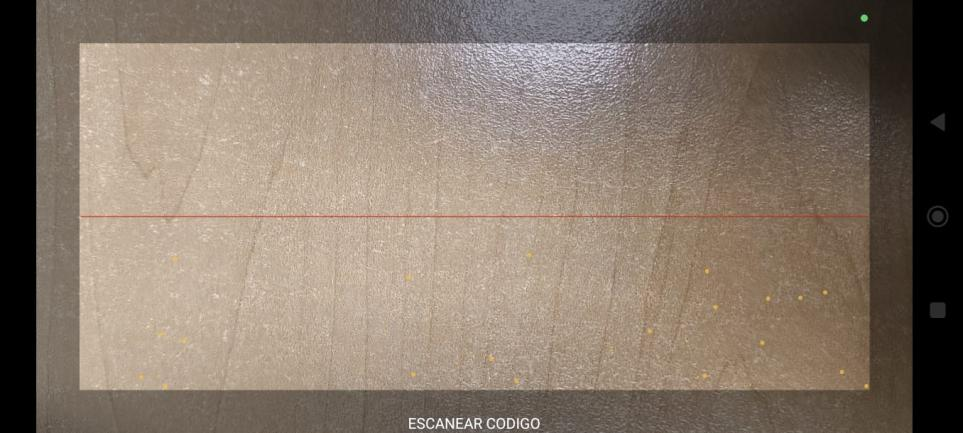
Ahí está el ESCÁNER DE CÓDIGO, que lee el QR del cliente y agiliza el cobro.
Cobrar de forma manual
Si el cliente no tiene código QR:
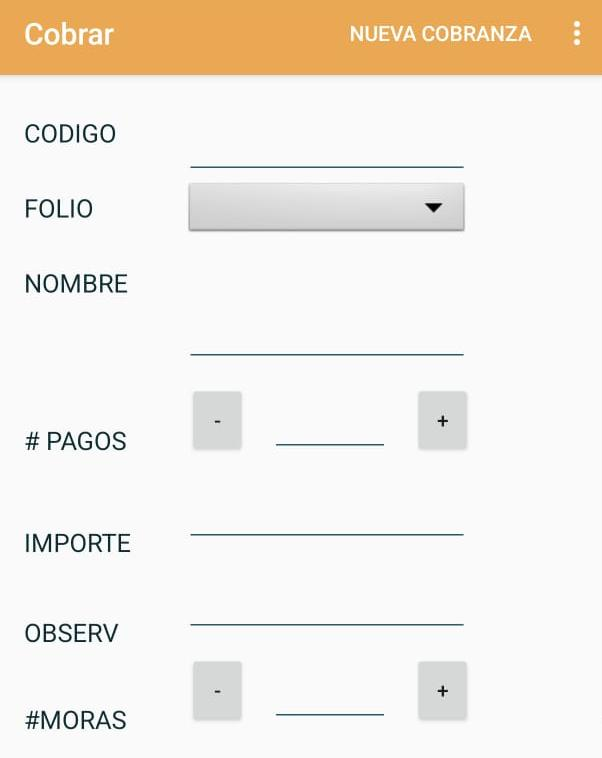
- Presione la flecha de regresar del celular. Aparecerá la ventana para capturar los datos del cliente.
- Escriba el código del cliente y dé clic en #Pagos. Eso llena automáticamente la información correspondiente.
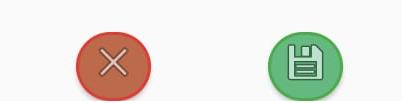
- Confirme los datos y dé clic en el recuadro verde. El sistema guarda la información e imprime el comprobante.
En la lista, los clientes ya cobrados se marcan en naranja y los que adelantaron un pago en morado.
Enviar la relación al terminar
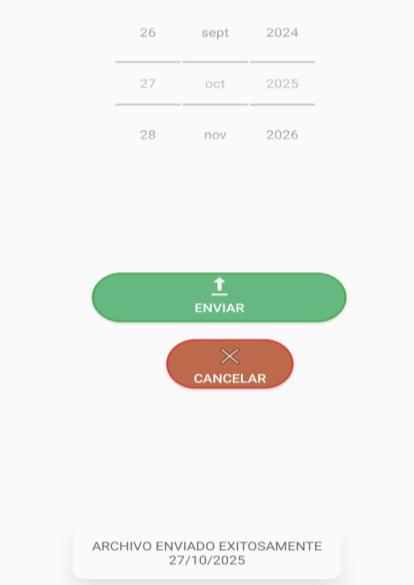
Cuando haya completado todos sus cobros, desde la ventana principal entre a ENVIAR RELACIÓN y dé clic en el recuadro verde que dice ENVIAR.
Abajo puede verificar que el envío se hizo, junto con la fecha.