Configurar la app Cobranza CrediAdmin y su impresora
La configuración se hace una vez, después del primer inicio de sesión, y necesita la contraseña interna que creó al instalar.
Entrar a la configuración
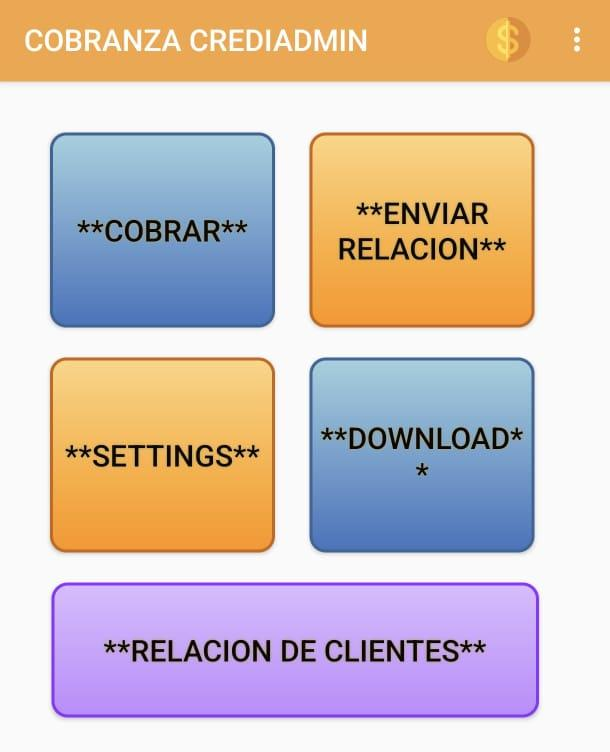
- Dé clic en SETTINGS.
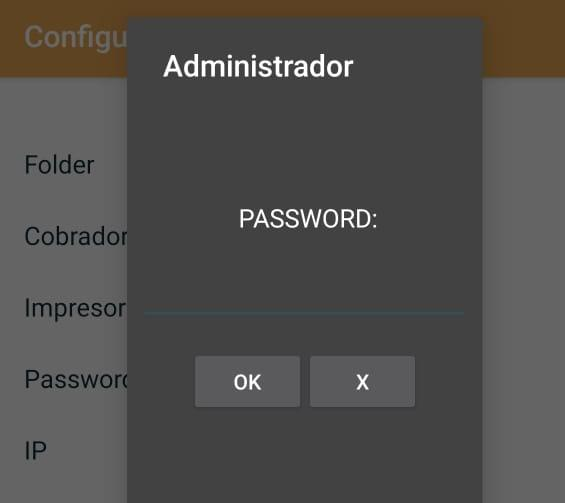
- Ingrese la contraseña interna que creó antes.
- Dé clic en OK.
Capturar el folder y el gestor de cobranza
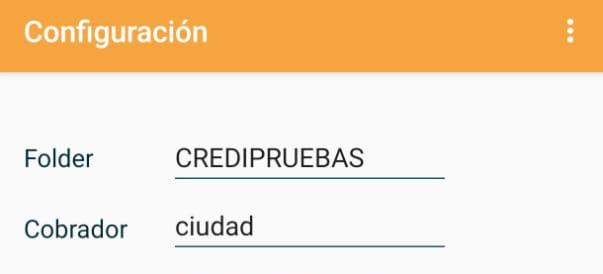
Dos campos, y las mayúsculas importan:
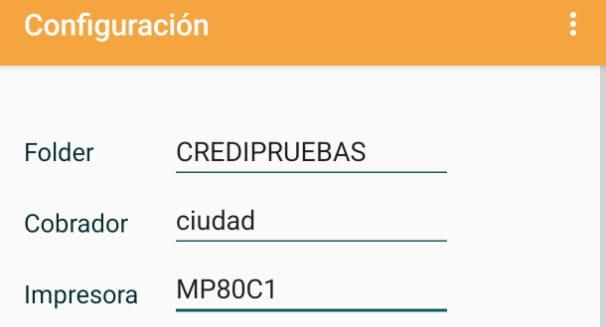
- Folder: escríbalo en MAYÚSCULAS. Este dato lo entrega Cysa Digital a los administrativos, que se lo proporcionan a usted.
- Gestor de cobranza: escríbalo en minúsculas.
Vincular la impresora Bluetooth
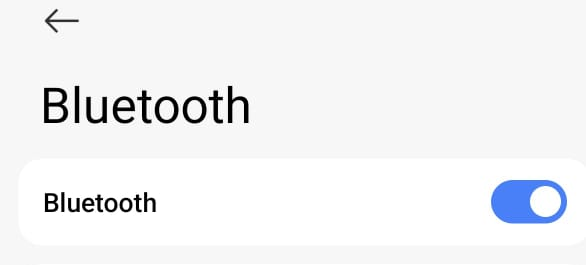
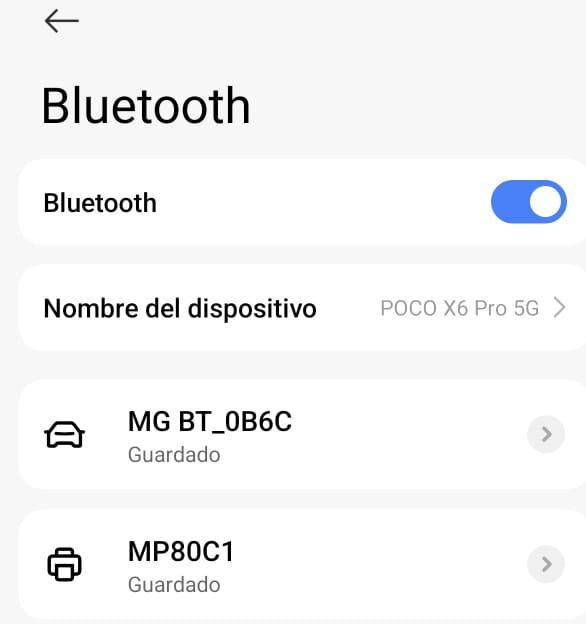
- Active el Bluetooth desde el dispositivo.
- Busque y seleccione su impresora.
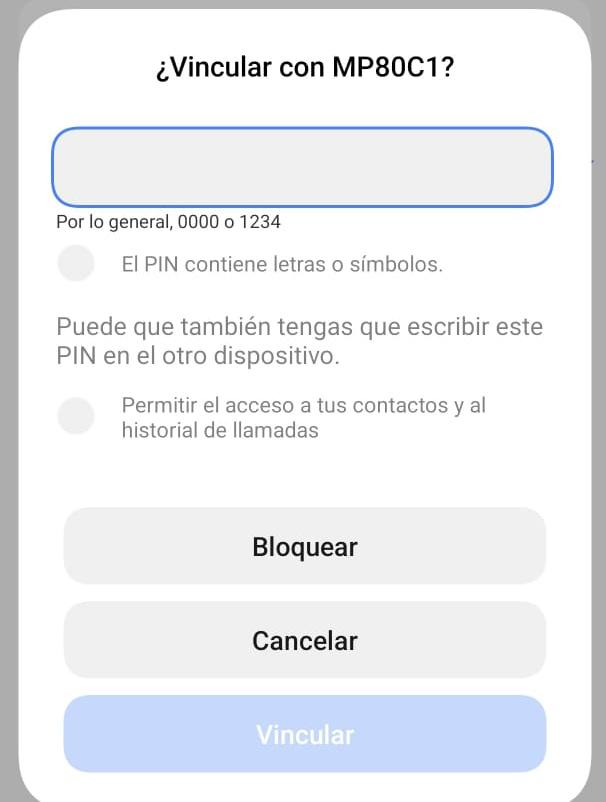
- Ingrese la contraseña de vinculación y dé clic en Vincular.
- Ya vinculada, regrese a la app y vaya a SETTINGS.
- En la sección Impresora, escriba el nombre exacto de la impresora conectada.
Revisar los campos de red y las opciones de formato
Los campos IP, Conexión y Formato se quedan como están.
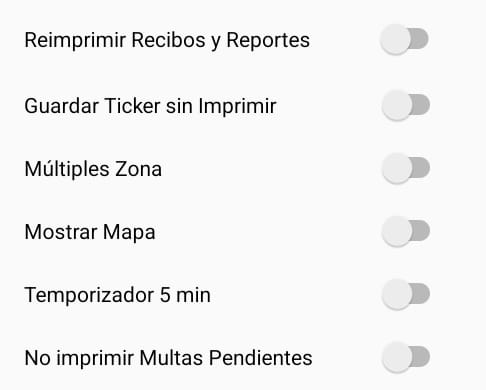
Las opciones de Formato solo las puede modificar el administrador:
- Guardar Ticket sin Imprimir: permite guardar tickets cuando no hay impresora disponible.
- Múltiples Zonas: autoriza al gestor de cobranza a trabajar en distintas zonas.
- Mostrar Mapa: muestra la ubicación exacta del cliente en Google Maps dentro de su ficha.
- Temporizador 5 min: bloquea la app durante cinco minutos cuando el gestor llega al negocio del cliente, para darle tiempo de salir y hacer su pago antes de que se desbloquee sola.
- No imprimir Multas Pendientes: evita que las multas pendientes salgan en los tickets.
Guardar
Dé clic en el botón verde con el ícono de archivo.