Configurar las cuentas bancarias para los complementos de pago
Cuando el pago se hace por transferencia electrónica, algunos clientes piden que el complemento incluya la información bancaria: el número de cuenta y el RFC del banco.
Son tres configuraciones, en este orden: el RFC de los bancos, la cuenta del cliente y la cuenta de usted.
Capturar el RFC de los bancos
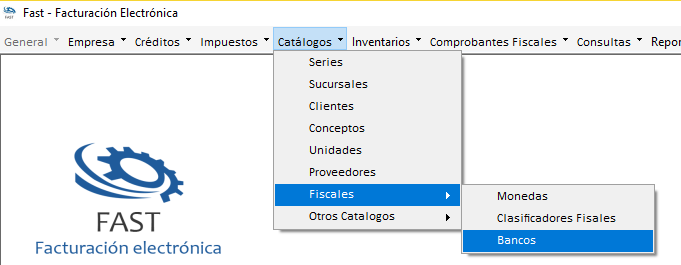
- Vaya a Catálogos >> Fiscales >> Bancos.
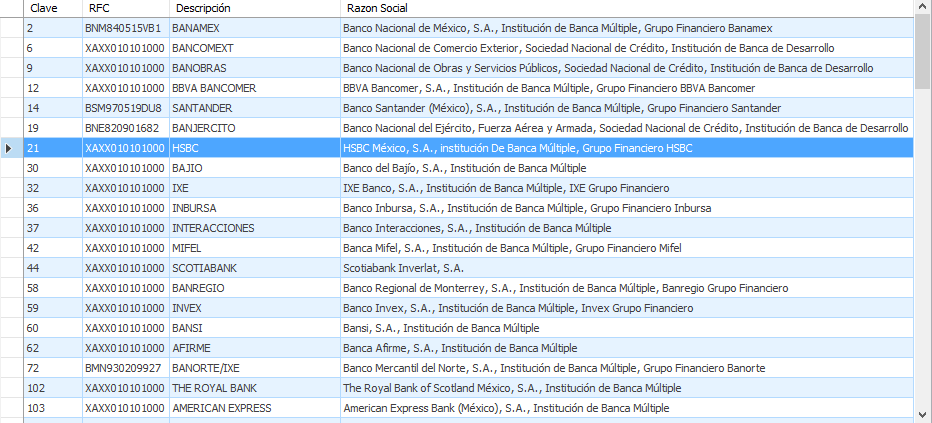
- Verá la lista de los bancos que operan en México.
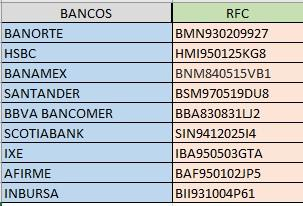
- Seleccione el banco al que quiere agregarle el RFC. Necesitará al menos dos: el del cliente y el suyo.
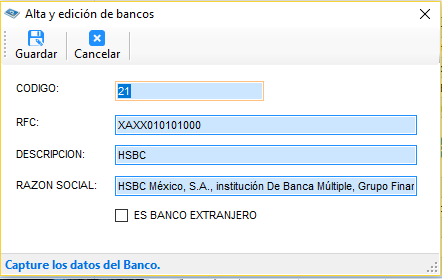
- En el campo RFC, borre el RFC genérico y coloque el correcto.
- Haga clic en Guardar.
La configuración queda guardada en su empresa y sirve para los complementos de cualquier cliente que use ese banco. Repita el proceso para el resto de los bancos que necesite.
Registrar la cuenta bancaria del cliente
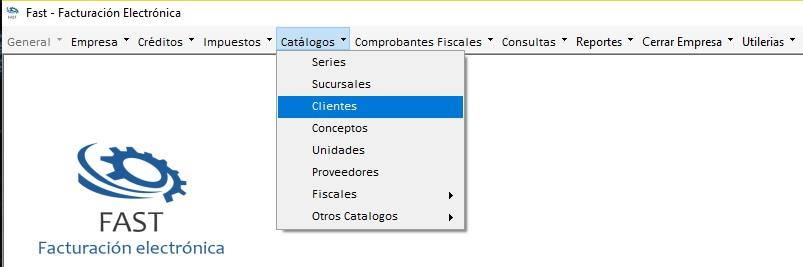
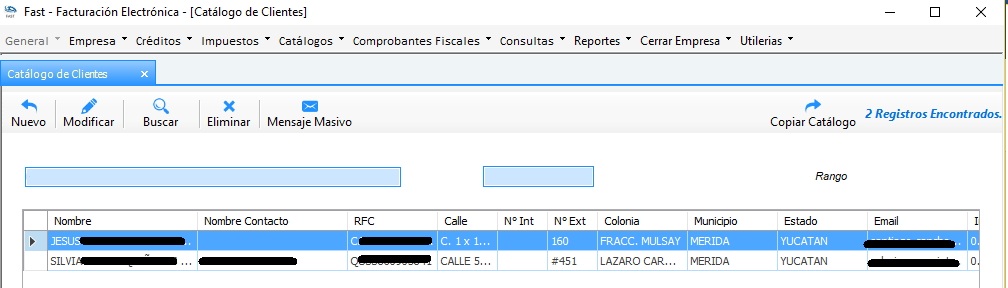
- Vaya a Catálogos > Clientes.
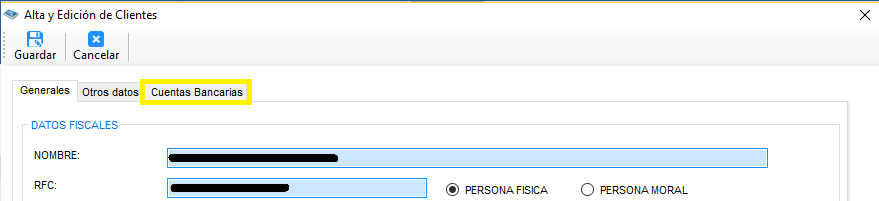
- Doble clic sobre el nombre del cliente para abrir su ventana de configuración.
- Entre a la pestaña CUENTAS BANCARIAS.
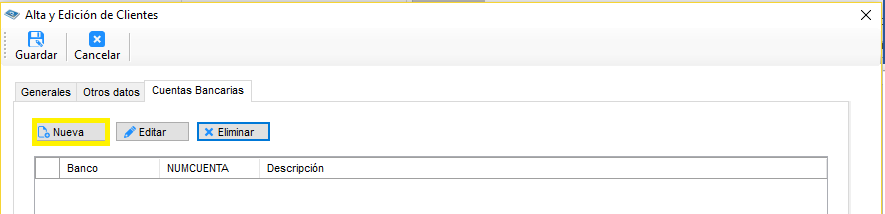
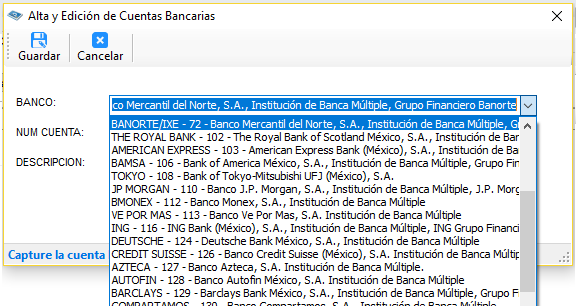
- Seleccione NUEVA.
- Elija el banco del cliente, de los que ya tienen RFC cargado.
- En NUM CUENTA capture el número de cuenta del cliente.
- En DESCRIPCIÓN escriba algo que le sirva para identificarla, como el nombre del cliente y del banco.
- Haga clic en GUARDAR.
Si necesita guardar más de una cuenta por cliente, repita el proceso.
Registrar su propia cuenta bancaria
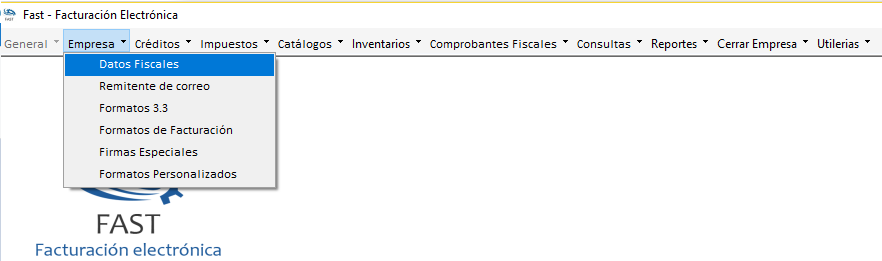
- Vaya a Empresa > Datos Fiscales.
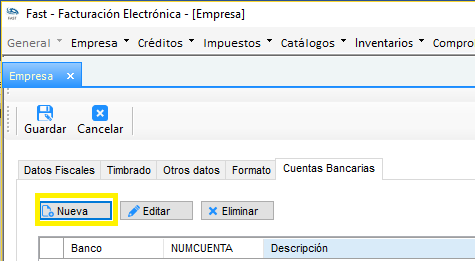
- Entre a la pestaña CUENTAS BANCARIAS.
- Seleccione NUEVA.
- Llene los mismos campos que en el paso anterior, ahora con sus datos.
- Haga clic en Guardar.
Usar las cuentas al timbrar el complemento
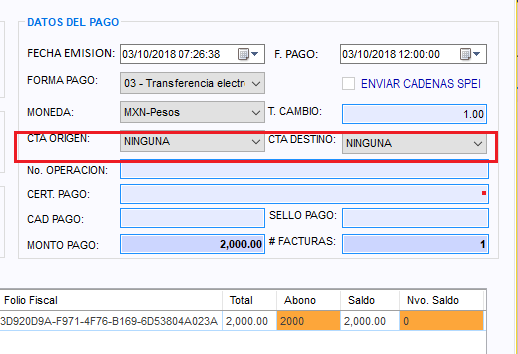
Ya con el cliente, la factura y la forma de pago seleccionados en el complemento, busque en la sección de datos de pago los campos CTA ORIGEN y CTA DESTINO.
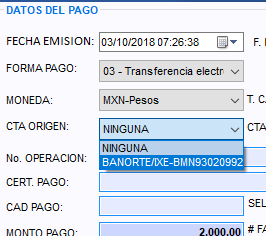
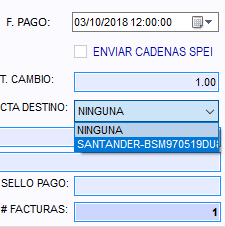
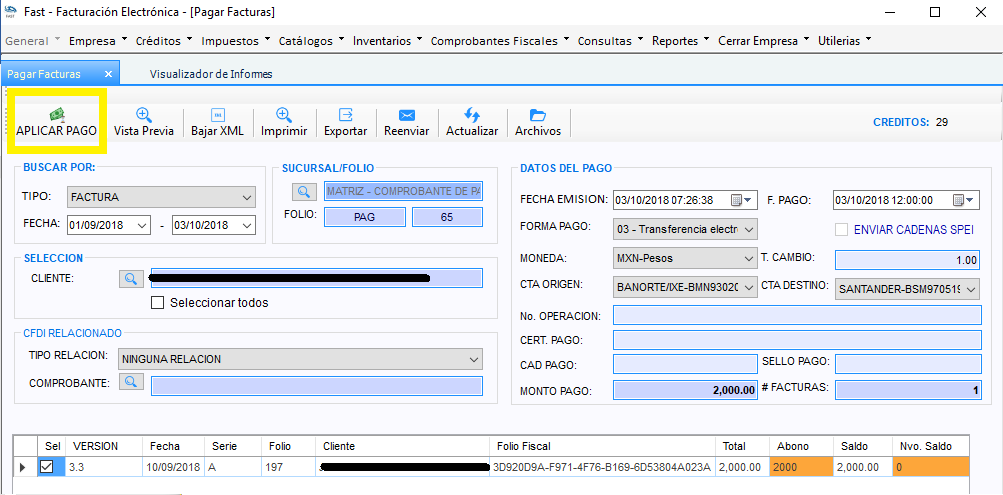
Los dos aparecen en NINGUNA. Haga clic y seleccione la cuenta bancaria que cargó antes, en cada uno.
Ya puede timbrar. En el PDF que se genera, la sección PAGO APLICADO mostrará el RFC del banco y las dos cuentas.